Tampilkan postingan dengan label tutorial. Tampilkan semua postingan

Tutorial Instal Custom Rom Revolusi HD pada Samsung Galaxy S3

Tutorial Instal Custom Rom Revolusi HD pada Samsung Galaxy S3 - Berikut Tutorial atau Cara instal Custom Rom Revolusi HD Pada Samsung Galaxy S3,jika salah mungkin perangkat anda bisa mengalami Botloop atau Hang,Pastikan bahwa Anda mengikuti semua langkah yang disebutkan di bawah ini dengan benar. Seluruh proses ini tidak begitu sulit dan hanya beberapa menit. 

1.Download Custom Rom Revolusi HD,Simpan pada PC Anda,
 Link Download Custom Rom Revolusi HD disini

2.Hubungkan Galaxy S3 ke PC menggunakan kabel USB dan klik Buka folder untuk melihat file dalam AutoPlay popup.


3.Transfer ROM file zip ke direktori root ponsel Anda. Putuskan telepon Anda dari PC Anda

  
4.Matikan ponsel Anda dan hidupkan kembali sambil memegang Power, Rumah/Home dan tombol Volume Up secara bersamaan. Anda sekarang akan boot ke recovery.

 
5.Arahkan ke " Wipe data / Factory reset "menggunakan tombol Volume dan Enter dengan menggunakan tombol Power. Anda harus konfirmasikan dengan memilih Ya.

6.Pilih opsi partisi" Wipe cache Partition "dan konfirmasikan dengan memilih Ya.

7.Buka Advanced dalam pemulihan dan pilih" Wipe Dalvik Cache "pilihan.

8.Pilih" Install zip From sdcard "pilihan.


9.Pilih Pilih" Choose zip From sdcard ", arahkan ke folder di mana Anda mentransfer file zip ROM dan pilih.


10.Tunggu proses instal untuk menyelesaikan. Ini mungkin memakan waktu cukup lama. Setelah ROM tersebut berhasil menyala, pilih sistem Reboot sekarang pilihan dalam pemulihan. Itu saja! Anda telah berhasil menginstal Android Rom Revolusi HD pada Samsung Galaxy S3.  

Telepon Anda sekarang akan reboot. Jika ponsel Anda membutuhkan waktu yang lama untuk reboot, Anda tidak perlu panik karena ini adalah normal.
Read More..

Tutorial Flashing Samsung Galaxy Menggunakan Odin

Tutorial Flashing Samsung Galaxy Menggunakan Odin - Flashing ini bisa kita gunakan dengan berbagai alasan seperti : Gagal pemasangan custom rom, pengembalian ke stock rom/rom original, bootloop, crash atau gagal booting,dll.

Nah,Jadi saya sarankan sebelum melakukan flashing di HP Samsung Android kesayangan anda sebaiknya di backup dulu No imei agan.
Langsung Simak Persiapan dan Langkah-langkahnya :

Download dulu bahan :
1. Laptop/PC2. Samsung Kies, download => Samsung Driver Pack.3.Download => Odin4. Kabel USB5 => Stock Rom
Sekarang kita masuk ke tahap Instalasinya :
1. Kalau Ponsel masih bisa menyala backup dulu data anda.
2. Batery diatas 80%
3. Install Samsung Kies / Samsung Driver Pack & di Laptop/PC.
4. Ekstrack file stock rom, dan anda akan mendapat 3 file .tar
5. Matikan Samsung Galaxy Y.
6. Sekarang Masuk ke Download Mode ( caranya tekan tombol power + home + volume down secara bersamaan sampai logo Y menyala )
7. Jika muncul layar peringatan tekan volume up.
8. Sekarang Hubungkan Samsung Galaxy Y ke Laptop/PC menggunakan kabel USB.
9. Buka Aplikasi Odin.
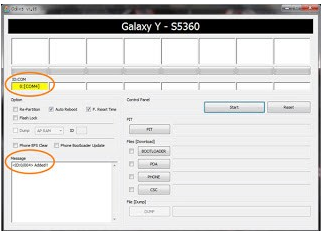
10. Pastikan ponsel anda sudah ke detect oleh odin, dan dikotak pesan pertama ada tulisan added dan ID:COM sudah terblok warna kuning, seperti gambar
Tutorial Flashing Samsung Galaxy Menggunakan Odin


11. Masukkan file .tar seperti berikut :
PDA : PDA_xxx.tarPHONE : MODEM_xxx.tarCSC : CSC_xxx.tar
NOTE: Isi tergantung dengan firmware yang anda download tadi. dan biarkan kolom pit dan bootloader kosong.
12. Pastikan semua file sudah terisi dengan benar dan centang auto reboot dan F.Reset Time, yang lain biarkan tidak tercentang.
13. Jika sudah yakin semua benar, sekarang klik START dan tunggu sampai ada tulisan PASS warna hijau di pojok kiri atas, seperti gambar
14. Kemudian Samsung Galaxy Y akan me-reboot otomatis, kemudian tutup aplikasi odin dan cabut kabel USB.
15. SELESAI.

Jika Terjebak Misalnya Bootloop, lakukan cara berikut:
1. Cabut Batery
2. Re-insert battery
3. Masuk recovery mode ( tekan tombol power + home + volume up secara bersamaan sampai logo Y muncul )
4. Gunakan tombol volume up/down untuk berpindah menu dan gunakan tombol home untuk masuk ke menu/OK.
5. Kemudian pilih wipe data / factory reset, lalu pilih yes.
6. Pilih reboot system now.

Sekian duluTutorial Flashing Samsung Galaxy Menggunakan Odin semoga bermanfaat.
Read More..

Cara mengatasi Advan S4a yang Bootloop atau Gagal Booting

Cara mengatasi Advan S4a yang Bootloop atau Gagal Booting - Berbagi tutorial cara memperbaiki Advan S4a yang rusak dari mulai Flashing menggunakan Flastool dan Firmaware dan juga Stock Rom yang sudah saya sediakan, dalam kesempatan kali saya akan berbagi cara mengatasi Advan S4a yang Bootloop atau Gagal Booting cuma Logo Advannya saja  yang mlongo,gak sampai - sampai ke Menu tampilan atau sama sekali habis di Flashing malah mati total.
  • Download Disini stock rom Advan S4a
  • Download Disini SP flashtool
  • Download Disini Driver VCOM
  • Download Disini CWM Recovery
ok, langsung saja ke Cara mengatasi Advan S4a yang Bootloop atau Gagal Booting
  • Persiapan :
  1. Sambungkan Kabel USB HH Anda ke PC dan instal Drivernya kalo sudah di Instal cabut USB
  2. Ekstrak dan Install driver USB VCOM
  3. HH dalam keadaan mati, lalu colokan kabel USB antara HH dengan PC,nyalakan HH dan tekan tombol  Power dan Volume bawah bersama - sama.
  4. Buka Device manager (caranya klik kanan my computer>device manager)
  5. pilih view pilih Show hidden devices dan cari other devices.
  6. klik dua kali MT65xxx preloader, pilih driver. update driver  cari USB VCOM yang tadi agan extrak pilih sesuai dengan os komputer agan.
  • Dan sekarang kita mulai proses Flashing :
    1. Buka “SP FlashTools

    2. Klik tombol “scatter-loading”dan masuk ke "Folder Stock Rom" yang sudah anda Extrat

    3. Pilih file “MT6577_Android_scatter_emmc.txt

    4. File pastikan sudah "TERCENTANG SEMUA" (untuk yang berpengalaman boleh di kustomisasi sendiri di centang sesuai kebutuhan)

    5. Klik tombol “Download

    6. Colokin lagi "HH"ke" USB" (HH masih dalam kondisi OFF)

    7. Tunggu hingga proses selesai

    8. Jika sudah keluar popup “lingkaran hijau (OK)” berarti proses flashing sudah berhasil

    9. Lepas HH dari USB, lalu di ON-kan HH dan tunggu hingga proses booting selesai.

        • Cara pasang CWM Recovery
        1. Matikan hp dan cabut batere
        2. Buka Flashtool, lalu cari scatter dalam folder !Files_to_FlashTool
        3. hilangkan centangannya semua
        4. centang pada file RECOVERY, kemudian arahkan ke file CWM recovery yang telah kita download tadi
        5. klik download
        6. Setelah itu muncul jendela warning message, pilihan yes or no, pilih yes, kemudian hubungkan hape ke kabel usb sambil tekan tombol volume bawah (-) untuk masuk mode download, tunggu beberapa detik sampai hp terdeteksi.
        7. Proses warna merah, otomatis instal preload, (untuk perbaikan partisi akan keluar warna ungu)
        8. Proses warna kuning.. yaitu proses system android boot logo dan recovery.
        9. Tunggu sampai proses selesai ditandai dengan lingkaran hijau. Cabut kabel usb dan coba nyalakan hp.
        NB   : jika terjadi error coba lepas Batre dan Pasang kembali.

        Baca juga : Aplikasi Android terbaik Gratis yang bisa Menghasilkan Uang, dan Gratis untuk membeli 1000 Diamond Line Let’s Get Rich.

        Berburu Dolar di WHAFF REWARDS Android, Apa itu Whaff Rewards ?
        Cara Partisi SD Card Lewat CWM
        Download CWM S5E Semua Versi
        Custom Rom Tablet Advan Vandroid

        Read More..